Guía para instalar impresora térmica
Aprende a instalar MolabPrinter paso a paso. Conectá tu impresora térmica con el sistema MOLAB y automatizá tus impresiones de comprobantes y órdenes.

Descargar MolabPrinter
Descargá el instalador de MolabPrinter para comenzar con la instalación.
Descargar InstaladorTutorial de instalación del componente MolabPrinter
MolabPrinter es un componente que permite que el sistema MOLAB se conecte con impresoras térmicas instaladas en tu computadora.
Seguí estos pasos para instalarlo correctamente.
✅ Paso 1 — Seleccionar alcance de instalación
Al ejecutar el instalador, primero aparecerá la ventana para elegir el alcance de instalación en el dispositivo.
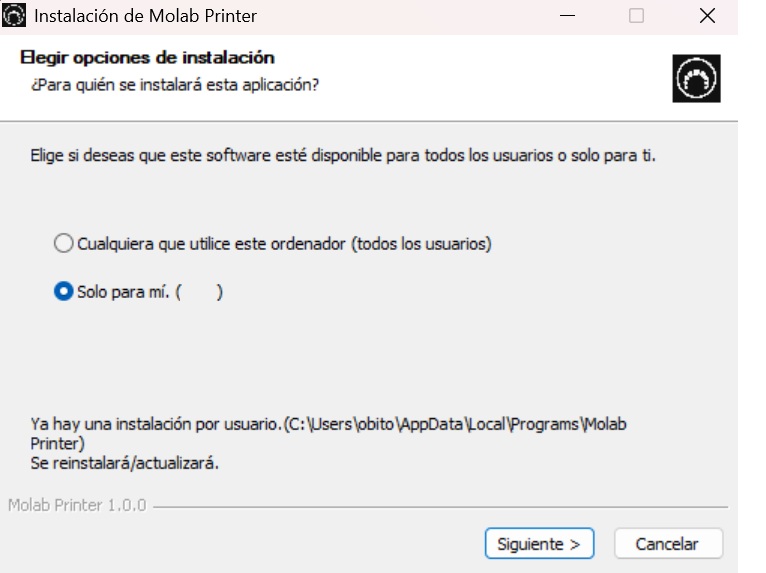
📌RECOMENDAMOS seleccionar "Todos los usuarios" y apretar siguiente.
✅ Paso 2 — Elegir la carpeta de instalación
Luego, el instalador te pedirá seleccionar la carpeta destino para iniciar la instalación.
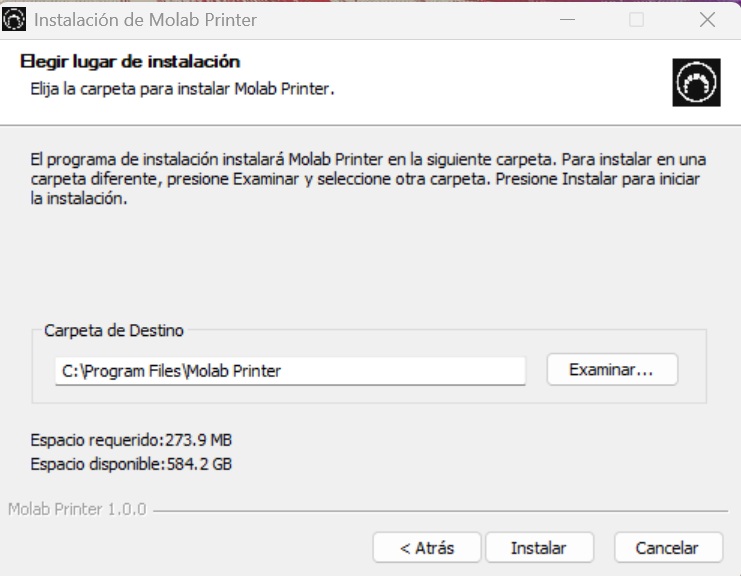
📌 Dejá la ruta recomendada: C:\Program Files\MolabPrinter
Después hacé clic en Instalar para dar comienzo.
✅ Paso 3 — Instalación completa
Aquí hemos completado la instalación de forma exitosa. Se creara un acceso directo al escritorio para poder iniciar la app de forma rápida y segura.
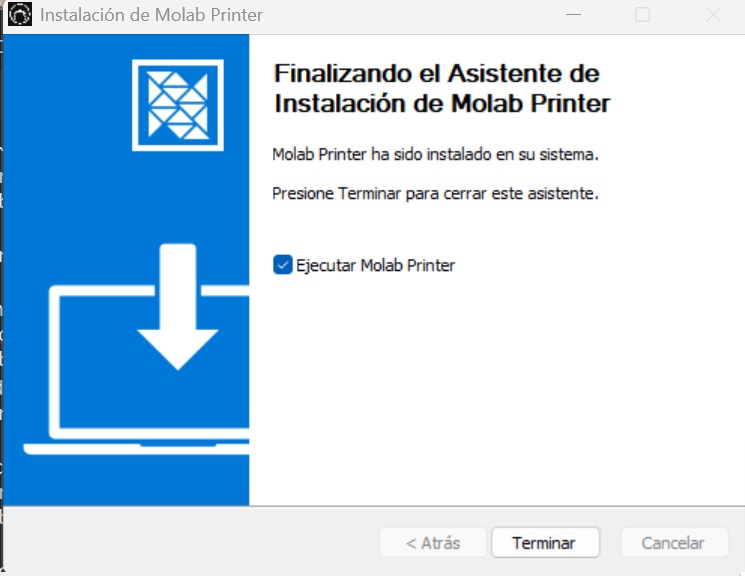
📌 Recomendación: dejá la opción "Ejecutar Molab Printer" seleccionada.
Hacé clic en Finalizar.
✅ Paso 4 — Completar datos de contacto
En esta sección se cargan datos administrativos del laboratorio.

Completá los siguientes campos:
- Contacto Técnico: persona responsable de soporte.
- Contacto de Laboratorio: contacto interno o administrativo.
- Día del mes en donde vence Ctas/Ctes: usado para recordatorios de cuenta corriente.
Cuando completes todo, debera bajar en la misma pestaña.
✅ Paso 5 — Configuración de Logo.
Bajamos un poco mas dentro de la misma pestaña para encontrar la configuracion del logo de la impresión.
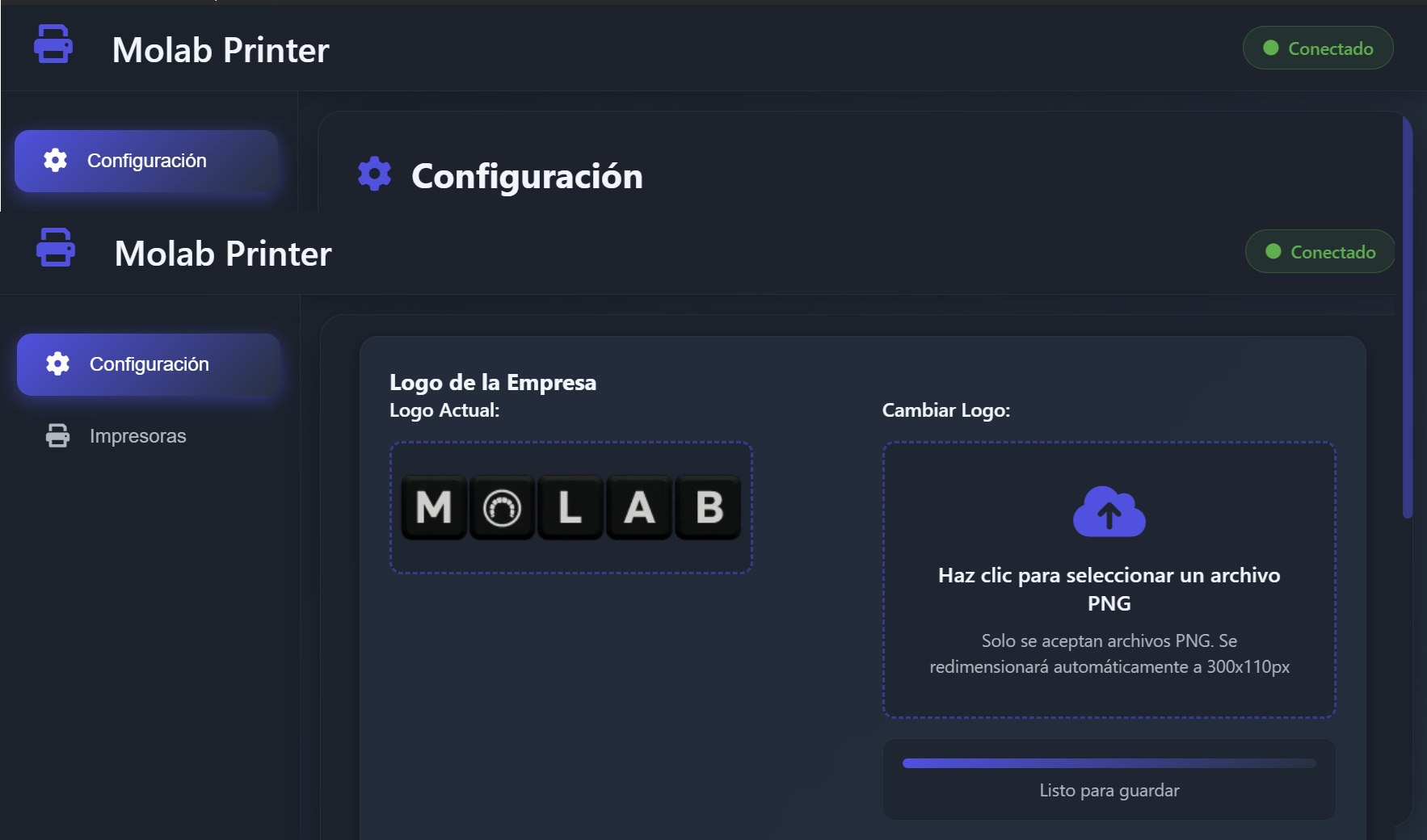
📌 Formato recomendado: Imagen PNG de 305 px de ancho × 110 px de alto.
Si no elegís ninguno, se usará el logo del sistema por defecto.
Si no necesitas cambiar nada, bajamos para clickear en "Guardar configuracion".
✅ Paso 6 — Configurar la impresora en red compartida
Para que MolabPrinter pueda usar tu impresora térmica conectada en red, necesitás configurarla como impresora compartida con un nombre específico.
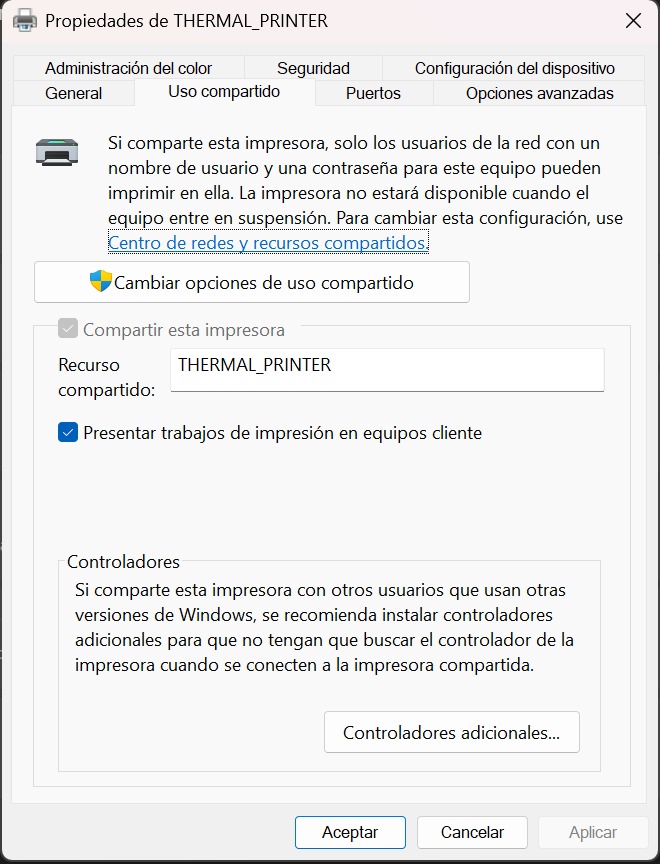
📌 Pasos para compartir la impresora:
- Accedé a Configuración de Windows (o Panel de Control).
- Navegá a Dispositivos e impresoras.
- Buscá tu impresora térmica en la lista.
- Hacé clic derecho sobre la impresora y seleccioná Propiedades de impresora.
- En la pestaña Uso Compartido, activá la opción Compartir esta impresora.
- Asigná un nombre de recurso compartido (por ejemplo: ImpresoraTermica o el nombre que prefieras)
(IMPORTANTE: La impresora no debe tener espacios, ni comillas, en nombre asignado). - Hacé clic en Aplicar y luego en Aceptar.
✅ Paso 7 — Verificar la configuración en Molab
Una vez compartida la impresora, verificá que esté disponible desde la aplicación Molab.
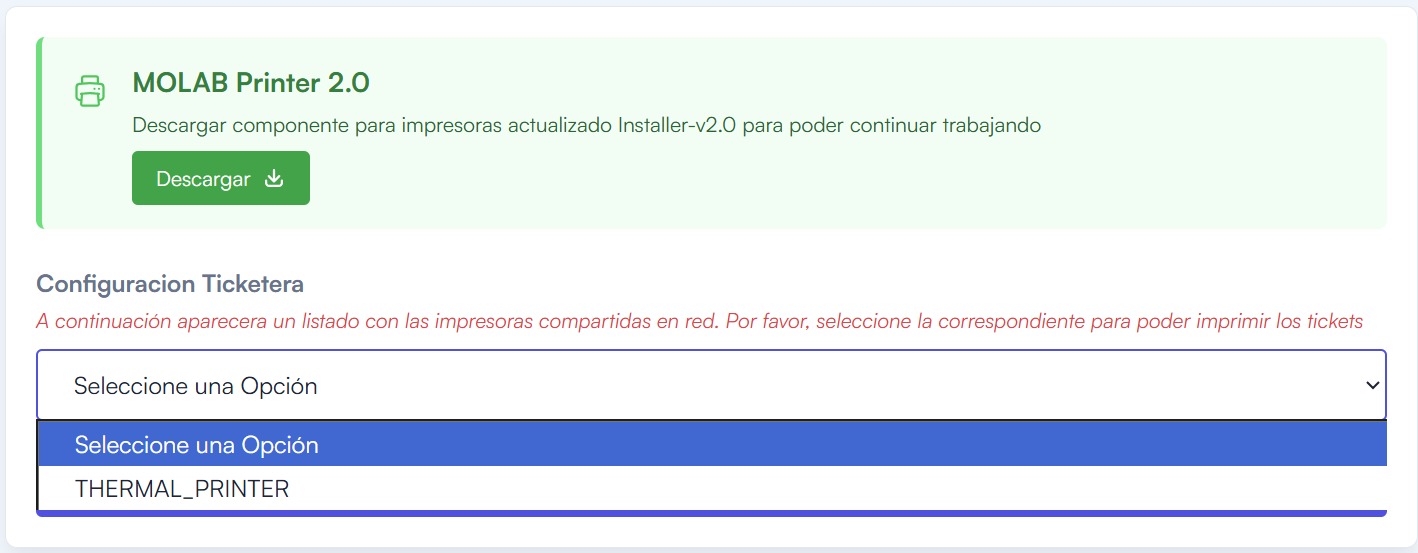
📌 Para verificar:
- Ingresá a Molab → Configuraciones.
- Ahora debería aparecer un desplegable con las opciones de impresoras disponibles.
- Seleccioná tu impresora dentro de las opciones del desplegable.
✅ Listo
🎉 ¡Listo! MolabPrinter ya está instalado y configurado
Ahora vas a poder:
- Conectar MolabPrinter al sistema MOLAB.
- Enviar comprobantes e impresiones a tu impresora térmica automáticamente.
- Ejecutar la aplicación desde el acceso directo que se creó en tu computadora.
- Usar tu impresora térmica conectada en red compartida con el nombre que configuraste.